
Codex는 어떻게 컴퓨터를 사용합니까? 3개의 입장점 및 접근 국경
AI에게 더 권위를 주는 것은 아니고, 행동의 선을 선택하는 것에 관하여 입니다

본래 제목: 3가지의 방법 Codex는 회사를 사용할 수 있습니다
jason의 인기 호텔
Peggy Block Beats의 사진
편집자: 이 문서는 외부 환경을 운영하는 Codex에 3개의 포털을 빗질합니다: Brownser에 있는 컴퓨터 사용, Chrome 연장 및 신청. 세 가지는 "컴퓨터와 코덱 구성"의 문제에서 작업하지만 그것은 다른 임무 시나리오, 권한 경계 및 신뢰 수준에 해당합니다。
이러한 컴퓨터 사용은 가장 넓은 범위를 가지고 있으며 직접 공인 된 기본 응용 프로그램, 시스템 설정, iOS 에뮬레이터 및 여러 응용 프로그램을 작동 할 수 있습니다. API, 플러그인 또는 구조 도구에 의해 지원되지 않은 GUI 프로세스에 적합하지만, 훨씬 느리게 비용과 가장 넓은 액세스 경계와. Crome 확장은 Gmail, LinkedIn, Salesforce, 내부 백 단계 또는 여러 웹 사이트에서 로그인, 쿠키, 여러 탭 및 브라우저 식별에 의존하는 임무에 적합합니다. 이 응용 프로그램은 개발 지향적이고 캘리브레이션, 특히 로컬 서비스, 시각적 버그, 응답 레이아웃 및 디자인 노트; 그것은 사용자 's 정상적인 브라우저 로그 인 상태를 상속하지 않습니다, 더 좁은, 하지만 더 격리。
기사의 핵심은 Codex는 단지 "컴퓨터" 접근법이 아니라, 그것은 실제로 임무에 가장 좁은, 가장 구조화 된 인터페이스를 선택하는 것이 중요합니다. 플러그인 또는 MCP를 사용할 수 있다면 먼저 시각 제어를 사용해야합니다. 작업이 웹 개발 만 포함되면 응용 프로그램 브라운서에 우선 순위를 부여해야합니다. 사용자 브라우저 정체성과 로그인 상태를 필요로하면 Crome으로 전환하십시오. 구조 도구가 덮을 수 없으며 작업이 데스크톱 그래픽 인터페이스에 의존하기 때문에 마지막 킬로미터입니다。
Appshots는 컴퓨터를 제어하는 네 번째 방법이 아니라 Codex의 현재 상황에 대한 도구가 아닙니다. 그것은 컨텍스트 입력 문제를 해결하지만, 브라운, 크롬 및 회사 사용은 작동 문제를 해결합니다. 이 레이어는 실제로 AI Agent의 제품화에 핵심을 나타냅니다. 모델 무제한 액세스를 제공하는 것보다, 특정 작업에서 좁은 유지하고, 경계를 명확하게하고 중요한 작업을 감사 할 수있는 사용자를 유지할 수 있습니다。
다음은 원본 텍스트입니다:
Codex는 세 가지 방법으로 컴퓨터를 사용합니다: 컴퓨터 사용, 크롬 확장 및 내부 브라우저의 응용。
그들 사이 몇몇 overlap는, 확실히 혼란합니다。
이 문서를 읽고, 당신은 설치하고이 세 가지 방법을 트리거하는 방법을 알고, 사용 방법, Appshots 및 Devloper 모드와 연결하는 방법, 그리고 AGENTS.md에서 쓰기하는 것은, 그래서 Codex는 올바른 인터페이스를 선택할 수 있습니다。
간단한 버전은:
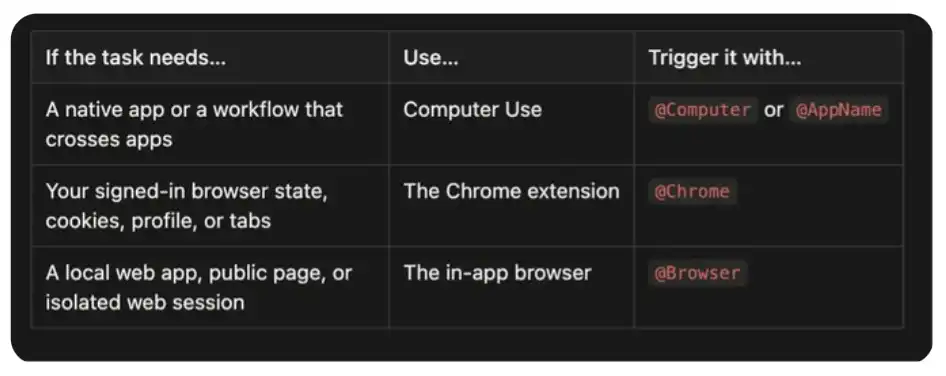
절대로, 플러그인 또는 MCPs의 사용은 가능한 한 긴만큼 선호됩니다. 예를 들어, Slack 플러그인은 Slack 주위에 클릭보다 더 정확하게 스레드를 검색 할 수 있습니다. GitHub 플러그인에 의해 생성 된 작업은 Codex 드라이브 웹 페이지를 만들기보다 쉽게 확인할 수 있습니다. Visual Control은 구조화된 도구를 사용할 수 있는 경계에 도달하기 위해 가장 적합합니다。
@컴퓨터
(주) 용도는 이 3개의 공용영역의 넓게 커버됩니다. Codex는 MacOS 및 Windows에서 그래픽 인터페이스를 볼 수 있으며 Windows, 메뉴, 키보드 입력 및 클립 보드를 포함하여 응용 프로그램에서 승인합니다。
그것은 보통 가장 느립니다. Structured 플러그인은 API를 직접 호출 할 수 있습니다. 컴퓨터 사용은 인터페이스를 관찰해야하며, 응용 응답을 클릭하고 다음 상태를 확인하십시오. 이 시각적인 주기는 시간 consuming입니다, 그러나 그것은 또한 Codex가 API를 위해 완전히 unusable 인 신청에 작동할 수 있다는 것을 의미합니다。
MacOS에서, 느리게 당신이 방해 할 것임을 의미하지 않습니다. 컴퓨터 사용은 backstage에 있는 당신의 허가한 신청을 운영할 수 있고, 당신은 아직도 컴퓨터의 나머지를 사용할 수 있습니다. 많은 시간, 나는 Codex와 응용 프로그램을 열 때, 나는 Codex가 조용한 무대를 수행 한 작업 스트림을 발견했다。
컴퓨터에 설치된 응용 프로그램에 따라 Spotify, Xcode, System Settings, iOS simulators, 또는 iPhone 미러링이 iPhone을 제어 할 수 있습니다. 다양한 애플리케이션과 다양한 작업 흐름을 처리할 수 있습니다。
그것은 임무가에 의존할 때 사용될 수 있습니다:
Spotify 또는 금융 애플리케이션과 같은 기본 데스크톱 응용
iOS 시뮬레이터, iPhone Mirroring 또는 그래픽 인터페이스를 통해 작동 할 수있는 다른 프로세스
시스템 또는 응용 프로그램 설정
플러그인 또는 API 데이터 소스 없음
Workstreams는 다수 신청 사이에서 전환될 필요가 있습니다
구조화된 통합에 누락된 마지막 단계。
설치 : Settlings & gt; Codex의 컴퓨터 사용 및 설치를 클릭합니다。
방아쇠 형태: @Computer를 참조하거나, 명시적으로 컴퓨터 사용을 위해 Codex를 요구합니다. 모델의 용량이 향상되면 필요할 때 미래의 자체라고합니다。
몇 가지 예는 다음과 같습니다
내 좋아하는 예는 패키지가 도난당한 것입니다. Amazon은 승객 서비스에 도착하는 데 약 25 분 정도 걸립니다. 나는 컴퓨터 사용에 Cordex 스레드를 5 분마다 채팅 창을 확인하고, 그 후에 여객 제복은 매 분마다 검사되고, 나는 나의 환불을 얻기 위하여 시도했습니다. 샤워에서 돌아올 때 환불이 완료됩니다。
Spotify를 열고, Discover Weekly Playlist를 찾아서 시작하세요. 계정 또는 구독 설정을 변경하지 마십시오. @Computer를 사용하여 iPhone 미러링을 열고 iOS 앱에서 로드 버그를 가져 와서 공정한 상태의 스크린 샷을 찍습니다.
나는 또한 구조 작업 흐름에서 마지막 킬로미터로 컴퓨터 사용. 하나의 릴리스 비디오에서 Codex는 Slack에서 피드백을 읽을 수 있으며 코드를 수정하고 새로운 비디오를 렌더링 할 수 있지만 스레드의 Slack 통합은 그 시간에 파일을 업로드 할 수 없습니다. 결과적으로 컴퓨터 사용 clicked Add file to fill this missing step。
그것은 또한 가장 넓은 3입니다. 한 번에 하나의 명확한 응용 프로그램 또는 프로세스를 부여합니다. 특정 민감한 응용 프로그램이 임무의 일부가 아닌 경우 닫습니다. 주의 깊게 액세스 창을 검사; 그리고 금융, 계정, 지불, 바우처, 개인 정보 보호 및 시스템 보안 변경이 참여할 때 사람의 존재에서 최고의 모니터링。
@Chrome로 여러 탭과 로그인 상태를 처리
Codex Chrome Extension을 사용하면 Codex가 Chrome 상태에 접근할 수 있습니다. 이 작업이 계정 번호, 쿠키, 브라우저 프로필 또는 탭에 따라 달라집니다。
이 인터페이스는 다음과 같은 도구에서 작업에 적합합니다
Gmail 또는 링크드 인
영업 및 지원
내부 대시보드
여러 웹 사이트에서 Log-in 연구
계정 번호 또는 확장 된 브라우저 양식을 신뢰하십시오。
설치 : Codex의 플러그인을 열고 Chrome을 추가하고 설정 프로세스에 따라 작동합니다. Codex는 Cordex Chrome 확장을 설치하고 Chrome 권한을 승인합니다. 확장이 보일 때 새로운 스레드를 시작합니다。
Trigger: @Chrome을 참조하거나 로그인 Shrome 브라우저를 사용하여 Codex를 명시적으로 요청하십시오
저희 @Chrome은 오픈 CEO 계정을 검토하고 다른 탭에서 지원 픽업과 비교하고 누락 된 필드를 드래그합니다.
Chrome 작업은 Cordex 스레드와 관련된 탭을 그룹화하는 데 도움이되는 탭 그룹에서 실행됩니다. 이 인터페이스는 브라우저 정체성을 수행합니다. 그것은 더 강하고 더 민감합니다。
또 다른 주요 이점은 다 플랫폼 통제입니다. Chrome은 동일한 작업에 여러 탭을 연결할 수 있으며, 한 페이지에 컨텍스트를 읽으며, 다른 페이지의 교차 정보와 3 페이지의 워크플로를 계속할 수 있습니다. 컴퓨터 사용은 브라우저를 시각적으로 구동 할 수 있지만 Chrome은 일련의 화면 좌표 대신 브라우저 워크플로로 작업을 이해합니다。
최근에는 스레드가 있었고, 나는 Codex가 이미 Strudel Composer 탭을 열어 음악을 더 재미있게 만듭니다. Chrome은 선택한 탭과 WebMCP 도구가 공개되었습니다. Codex는 음악 구조를 검사하고 합창과 4 분 전체 양식을 다시 작성하여 속도를 수정하여 트랙을 보존하고 계속 연주 할 수 있습니다. Chrome이 탭의 컨텍스트와 페이지에 의해 제공되는 구조화된 기능을 결합할 수 있기 때문에 인터페이스의 모든 제어를 시각화 할 필요가 없습니다。
나는 또한 장기 트위터 스레드를 실행하는 데 사용. 넓은 지시어는:
매일, 내 DM을 확인하기 위해 Crome을 사용, 관련 뉴스를 읽고, 피드백이나 문서에 대해 알아야합니다.
Codex가 Twitter에서 설정할 수 있지만, 스레드가 동일한 로그 인 환경에 다시 갈 수 있지만, 발견 된 내용을 로컬 파일에 연결하고, 결과를 검사 할 수 있습니다。
믿음의 경계는 중요합니다. 이 웹 사이트는 Cordex의 조회수, 양식 제출 및 메시지가 당신에 의해 촬영. 웹 페이지 자체의 내용은 신뢰할 수있는 입력이 아닙니다. 명확한 구분은 더 심각한 단계 사이에 이루어집니다: 연구, 내비게이션 및 초안은 자동으로 수행 될 수 있습니다; 그들은 전에 검토해야, 출판, 구매 또는 제출。
전체 작업이 브라우저에서 수행되면 Chrome을 컴퓨터 사용에 선호합니다. Chrome은 모든 데스크톱에 액세스할 수 없이 이러한 작업을 위해 필요한 브라우저의 원본 컨텍스트가 있습니다。
@Browser를 사용하여 개발중인 웹 사이트를 처리하십시오
내부 브라우저는 Cordex 스레드 내에서 존재하는 브라우저입니다. Codex는 동일한 렌더링 페이지를 공유하므로 웹 응용 프로그램을 구축하고 디버그하도록 특별히 적합합니다。
나는 보통 여기 시작:
현지 개발 서버
문서에 근거를 둔 미리보기 페이지
로그인이 필요없는 페이지 열기
재생 시각적인 버그
응답 레이아웃 확인
페이지 요소에 대한 디자인 피드백을 남겨주세요。
그것의 가장 중요한 constraint는 고립입니다. 내부 브라우저는 정상적인 브라우저 설정 파일, 쿠키, 확장, 로그인 세션 또는 기존 탭 페이지를 사용하지 않습니다. 이것은 임무가 계정 식별을 필요로 할 때 제한입니다. 그러나 임무가 계정 번호를 필요로하지 않으면 유용한 국경입니다。
설정: Codex의 플러그인을 열고 Browner 플러그인을 추가하고 활성화합니다。
Trigger: 힌트의 @Browser를 참조하거나, Codex가 애플리케이션 브라우저를 사용하도록 요구합니다
@browser를 사용하여 http://localhost:3000/에서 vite 앱을 열려면 모바일 overfug을 재현하고 수정하여 dissktop 및 휴대 전화에서 다시 동일한 경로가 있습니다.
이것은 가까운 피드백 루프에서 결과 : Codex는 코드를 편집 할 수 있으며 페이지를 작동하며 렌더링, 스크린 샷을 확인하고 수리 후 동일한 프로세스를 다시 유효하게합니다。
내 마음에 드는 부분은 상표입니다. 로컬 응용 프로그램을 평가하면 요소에 직접 클릭하거나 지역을 선택하고 댓글을 남길 수 있습니다. 스타일 컨트롤은 텍스트, 글꼴, 간격 및 색상에 더 정밀하게 미리보기 할 수 있습니다. 나는 일반적으로 음성 입력, 프로세스 방향과 결합 : 나는 페이지를 검토, 코멘트를 남겨주세요, Cordex 프로세스 현재 피드백 때 더 많은 의견을 계속. 페이지 자체는 사양이되었습니다。
이것은 디자인 일에 특히 유용합니다. 나는 종종 아이디어, 연구 패키지, 또는 단일 파일로 프로젝트, index.html을 정렬하는 Codex를 요청하고 응용 프로그램 브라우저로 엽니다. 다른 힌트에 디자인 패키지를 설명하려고하는 비교, 나는 실제 페이지에 직접 넣을 수 있습니다, "이 레벨은 반대" "카드처럼 너무 많은" "이 컨트롤은 더 많은 공간을 필요로"또는 "이 모든 역의 단어 비율." Codex는 상황에 관련된 스크린 샷 및 요소와 의견을 수신하고 파일을 변경하고 다음 라운드에 동일한 페이지를 다시 열 수 있습니다。
이 프로젝트의 간단한 단일 파일 index.html을 만들고 in-app @Browser에서 엽니다.
이 주기는 뒤로 뒤 교차점 및 원본 묘사 보다는 동일한 화포에 디자이너와 일하게 더 가까운 느낍니다。
내부 브라우저의 응용 프로그램은 혼합 워크플로우의 시작점으로도 적합합니다. 다른 선에서, 나는 토론을 조사하기 위해 Cordex를 얻기 위해 응용 프로그램 브라우저와 X 게시물을 열었습니다. 눈에 띄는 페이지는 브라우저보기에서 숨겨진 임베디드 응답을 포함하여 Twitter CLI 및 검색 38 응답에 Cordex 스위치를 확인하는 데 도움이됩니다. 이것은 "가장 좁은 인터페이스를 사용하여"의 원칙의 실천입니다. 브라우저와 화면의 컨텍스트를 확인하고 구조화 된 도구로 더 깊은 검색을 만들 수 있습니다。
거래가 있습니다. 내부 브라우저의 고립을 적용하는 것은 좋은 개발 인터페이스를 만들고, 또한 브라우저 확장에 의존하는 Google 로그인, 패스키 또는 웹 사이트를 처리하는 것이 적합하지 않습니다. 정체성, Crome로 전환 할 때。
앱샷
Appshot은 네 번째 방법 Codex 제어 컴퓨터가 아닙니다. 눈 앞에 상황에 Codex를 점하는 방법입니다。
Mac에서 CMD를 두 번 누르면 가장 가까운 창을 캡처합니다. Codex는 그림과 모든 사용 가능한 텍스트를 스레드에 첨부합니다. 당신은 오류, 이메일, 디자인, 설정 패널, 또는 이상한 형태로 Appshot 할 수 있습니다, 그리고 당신은 그냥 말할 수:
이것은 내가 기억할 수 있는 가장 쉬운 정신 모형입니다: Appshots는 당신이 컴퓨터에 무언가에 점하는 방법입니다; Brownser, 크롬 및 회사 사용은 Codex가 행동하는 방법입니다。
Appshots는 현재 MacOS Codex 응용 프로그램을 통해 생성됩니다. 전체 데스크탑이 아닌 전면 창을 캡처합니다. 이것은 매우 유용한 방법을 만든다: 당신은 응용 프로그램을 제어하지 않고 초점 맥락을 제공 할 수 있습니다。
이 개발에 따라가는 방법
이 인터페이스는 빠르게 변화합니다. 큰 발표를 기다리는 대신 실용적인 세부 사항을 얻을하려는 경우:
Ari Weinstein (@AriX)에 초점은, 회사 사용 및 Appshots를 알고 있습니다
James Sun (@JamesZmSun) 소개
Andrew Ambrosino (@ajambrosino), Codex 응용 프로그램 및 더 큰 데스크탑 제품에 대한 우려
OpenAI Developers (@OpenAIDevs)를 시청하고 Codex 및 OpenAI 플랫폼 뉴스에 대해 자세히 알아보십시오。
[ 척 ]원본 링크]
